
Si has olvidado la contraseña del Servicio Web de SES Hospedajes, necesitas cambiarla o tu programa de registro de viajeros ha dejado de conectar correctamente con SES, puedes establecer una nueva contraseña directamente desde la Sede Electrónica del Ministerio del Interior.
El proceso es sencillo, pero hay un detalle que suele provocar bastante confusión: la contraseña del Servicio Web (WS) no es la misma contraseña que utilizas habitualmente para acceder a SES Hospedajes.
En esta guía te explicamos cómo cambiarla paso a paso y qué debes hacer después si utilizas Checkin Vacacional para enviar tus reservas y partes de viajeros.
Resumen rápido
Entra en la Sede Electrónica del Ministerio del Interior → Hospedajes y alquiler de vehículos → Acceso al registro de establecimientos y entidades → Servicio de comunicación → Credenciales → Cambiar contraseña.
Después, introduce esa misma contraseña nueva en Checkin Vacacional.
¿Qué contraseña de SES Hospedajes necesitas cambiar?
Antes de empezar, conviene distinguir dos tipos de acceso.
SES Hospedajes dispone de un sistema para acceder a la plataforma y, además, de unas credenciales específicas del Servicio Web.
Estas últimas son las que permiten que aplicaciones externas como Checkin Vacacional se comuniquen con SES Hospedajes para realizar las comunicaciones correspondientes.
Por tanto, si utilizas Checkin Vacacional, un PMS u otro programa conectado a SES, la contraseña que debes configurar es la contraseña del Servicio Web o contraseña WS.
Contraseña de acceso y contraseña WS no son lo mismo
Contraseña de acceso a SES Hospedajes
Sirve para acceder a la plataforma.
Usuario y contraseña del Servicio Web
Permiten que una aplicación externa se comunique con SES Hospedajes.
Si el problema aparece cuando intentas realizar una comunicación desde Checkin Vacacional, debes revisar principalmente las credenciales del Servicio Web.
Si todavía no tienes activado el Servicio Web, consulta nuestra guía:
Cómo activar el Servicio Web (WS) en SES Hospedajes
Cómo cambiar la contraseña del Servicio Web de SES Hospedajes
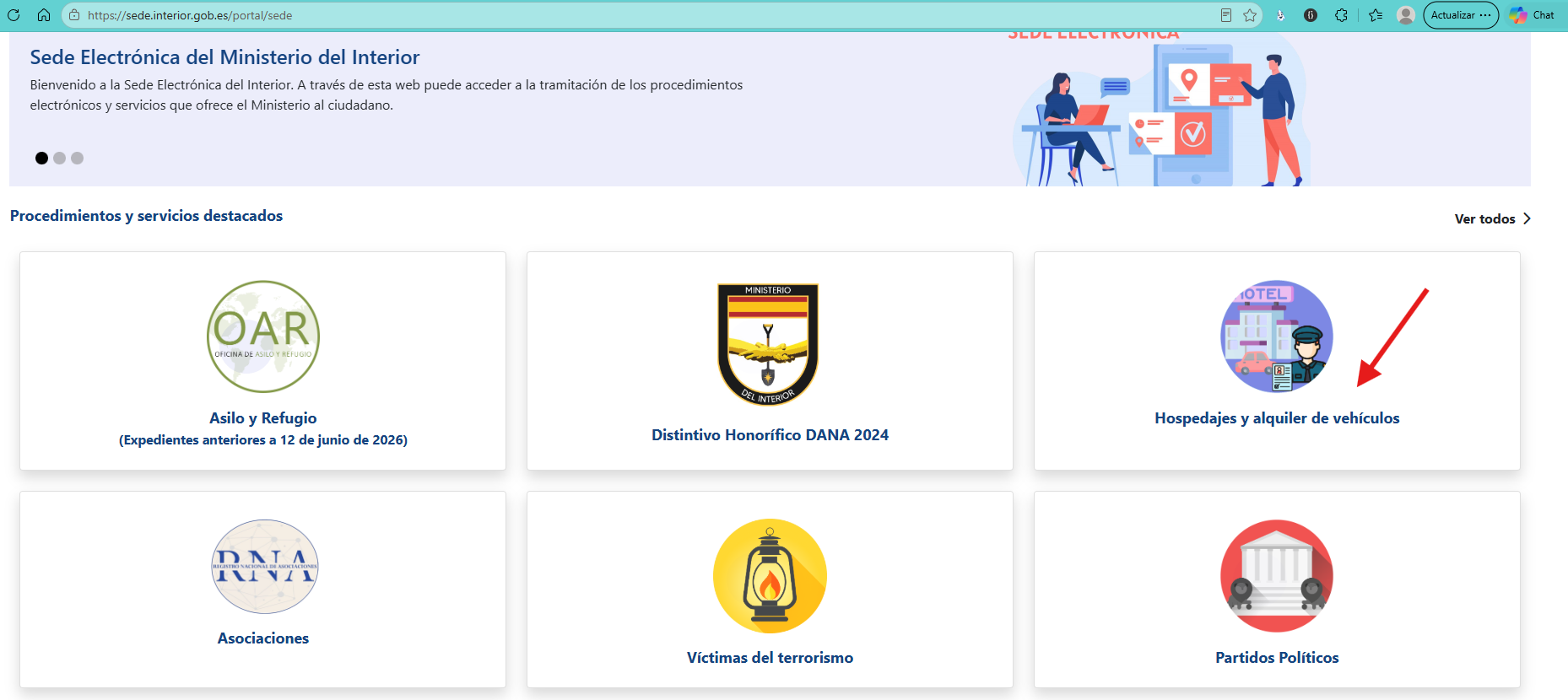
1. Accede a la Sede Electrónica del Ministerio del Interior
Entra en la Sede Electrónica oficial del Ministerio del Interior:
https://sede.interior.gob.es/portal/sede
Una vez dentro, busca el apartado:
“Hospedajes y alquiler de vehículos”
y accede a él.
2. Entra en “Acceso al registro de establecimientos y entidades”
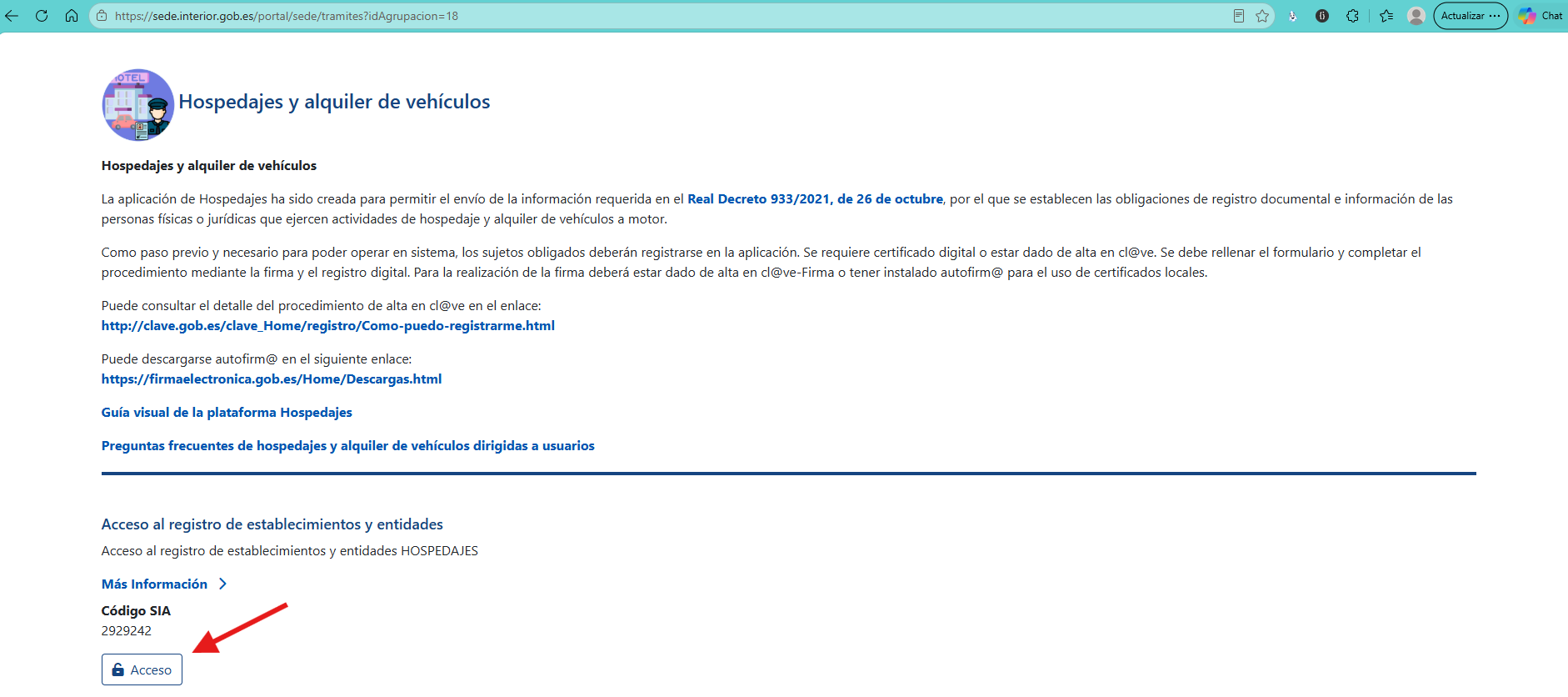
Dentro del apartado de Hospedajes encontrarás diferentes opciones.
Busca:
“Acceso al registro de establecimientos y entidades”
y pulsa en:
“Acceso”
Es importante entrar en este apartado porque desde aquí se gestionan las entidades, establecimientos y las credenciales necesarias para el Servicio Web.
3. Identifícate
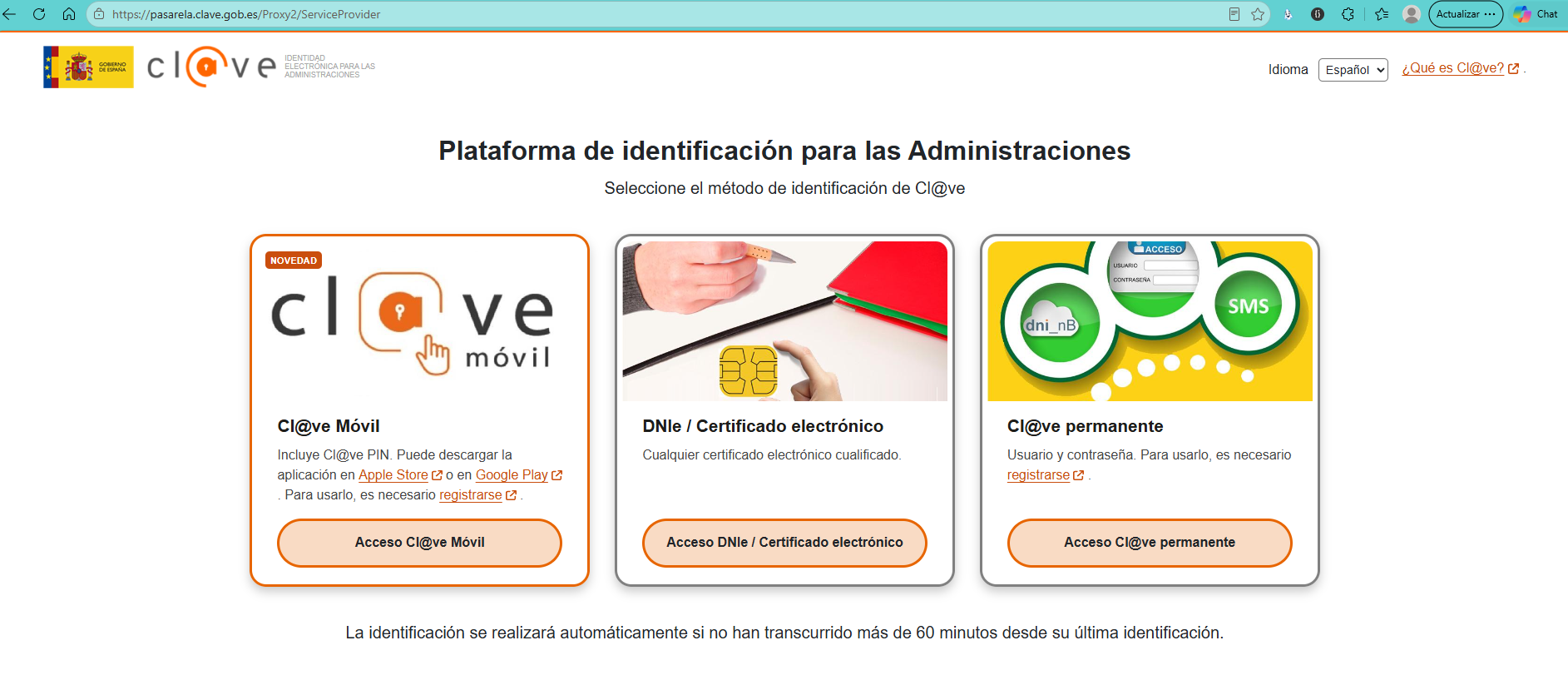
A continuación, el sistema te pedirá que acredites tu identidad utilizando alguno de los métodos de identificación disponibles.
Dependiendo de tu situación, podrán aparecer opciones como:
- Cl@ve Móvil
- DNIe / Certificado electrónico
- Cl@ve permanente
Utiliza el método de identificación que tengas disponible.
Una vez identificado correctamente accederás al Registro de entidades y establecimientos de SES Hospedajes.
4. Entra en “Servicio de comunicación”
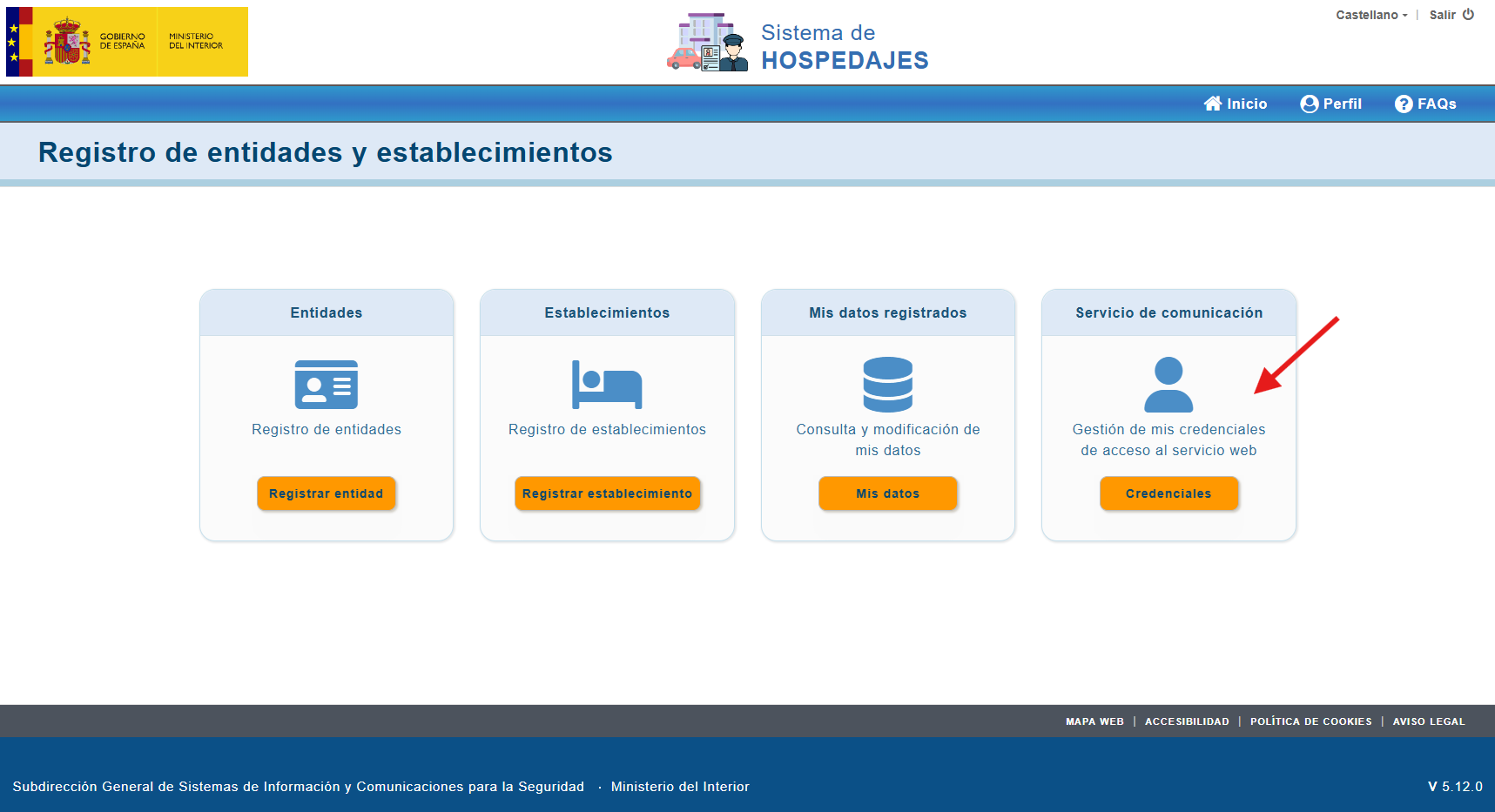
Una vez dentro del Registro de entidades y establecimientos aparecerán diferentes opciones.
Busca el bloque:
“Servicio de comunicación”
Dentro de este bloque encontrarás:
“Gestión de mis credenciales de acceso al servicio web”
Pulsa en:
“Credenciales”
Este es el apartado desde el que se gestionan el usuario y la contraseña utilizados por aplicaciones como Checkin Vacacional para comunicarse con SES Hospedajes.
5. Selecciona tu entidad
SES Hospedajes mostrará la pantalla:
“Usuario servicio web”
Si tienes más de una entidad registrada, aparecerá un desplegable para seleccionar sobre cuál quieres realizar la modificación.
Selecciona la entidad correspondiente al alojamiento o alojamientos que utilizas.
En esta misma pantalla podrás consultar los datos relacionados con tu usuario del Servicio Web.
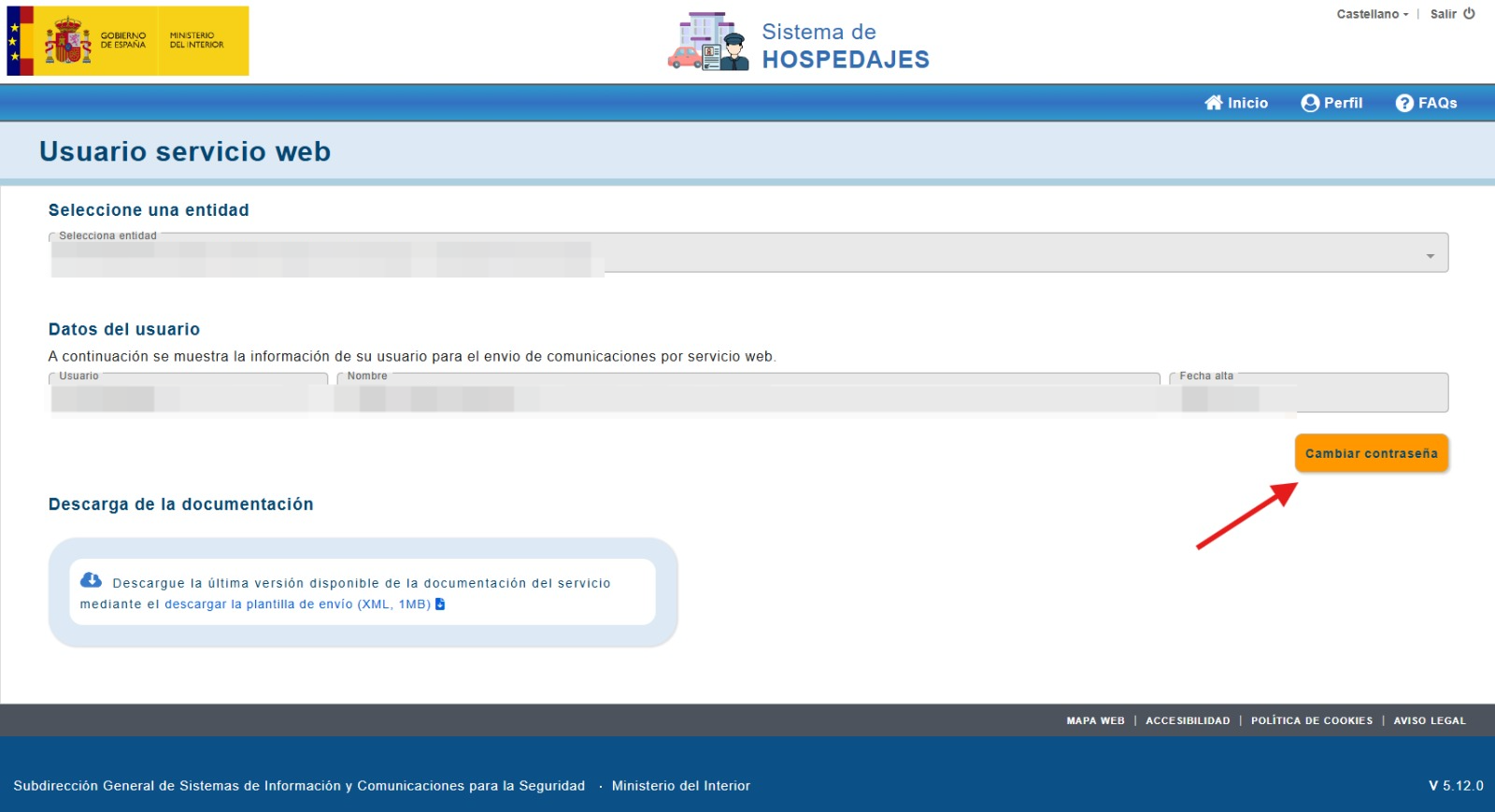
6. Pulsa en “Cambiar contraseña”
En la pantalla “Usuario servicio web” encontrarás el botón:
“Cambiar contraseña”
Pulsa sobre él.
No necesitas conocer la contraseña anterior para establecer una nueva desde este apartado.
7. Introduce la nueva contraseña
Después de pulsar “Cambiar contraseña”, SES Hospedajes te solicitará introducir la nueva contraseña y confirmarla.
Introduce la nueva contraseña en los dos campos y guarda los cambios.
Cuando el cambio se haya realizado correctamente, la nueva contraseña pasará a ser la que deberás utilizar para las comunicaciones mediante Servicio Web.
Importante: actualiza también la contraseña en Checkin Vacacional
Importante
Después de cambiar la contraseña en SES Hospedajes, también debes actualizarla en Checkin Vacacional.
Si SES Hospedajes tiene guardada la nueva contraseña pero Checkin Vacacional continúa utilizando la anterior, la comunicación entre ambas plataformas no podrá realizarse correctamente.
Entra en tu cuenta de Checkin Vacacional y accede a la configuración del alojamiento correspondiente.
Busca la configuración de conexión con SES Hospedajes y sustituye la contraseña anterior por la nueva.
Guarda los cambios.
La contraseña configurada en Checkin Vacacional debe coincidir con la contraseña actual del Servicio Web de SES Hospedajes.
¿Qué ocurre si tengo varios alojamientos?
Las credenciales del Servicio Web están relacionadas con la entidad utilizada en SES Hospedajes.
Por este motivo, si varios alojamientos de Checkin Vacacional utilizan las mismas credenciales WS, después de cambiar la contraseña debes comprobar la configuración de todos los alojamientos afectados.
No confundas estas credenciales con el código del establecimiento.
Cada alojamiento puede tener su propio código de establecimiento aunque utilice unas credenciales del Servicio Web asociadas a la misma entidad.
¿Por qué puede dejar de funcionar la contraseña de SES Hospedajes?
Hay varias situaciones en las que puede ser necesario cambiarla.
Has olvidado la contraseña del Servicio Web
No necesitas conocer la anterior.
Puedes acceder a la gestión de credenciales y establecer una nueva.
Has cambiado la contraseña en SES pero no en Checkin Vacacional
Este es uno de los casos más habituales.
SES Hospedajes tendrá una contraseña y Checkin Vacacional seguirá intentando utilizar la anterior.
Simplemente introduce también la nueva contraseña en Checkin Vacacional.
Estás utilizando la contraseña equivocada
No confundas la contraseña utilizada para acceder a SES Hospedajes con la contraseña específica del Servicio Web.
Para conectar Checkin Vacacional necesitas las credenciales WS.
Antes funcionaba y ahora aparecen errores de autenticación
Si las comunicaciones funcionaban anteriormente y empiezan a aparecer errores relacionados con las credenciales o la autenticación, comprueba que el usuario y la contraseña WS configurados en Checkin Vacacional siguen coincidiendo con los de SES Hospedajes.
No encuentro la opción “Credenciales”
Si al acceder al Registro de entidades y establecimientos no encuentras:
“Servicio de comunicación → Credenciales”
comprueba primero que tienes habilitado el Servicio Web.
Activar el Servicio Web y cambiar su contraseña son dos procesos diferentes.
Si todavía no lo has activado, consulta nuestra guía:
Cómo activar el Servicio Web (WS) en SES Hospedajes
¿Cómo sé cuál es mi usuario del Servicio Web?
En la misma pantalla “Usuario servicio web” donde aparece el botón “Cambiar contraseña”, SES Hospedajes muestra la información correspondiente al usuario utilizado para realizar las comunicaciones por Servicio Web.
Este es el usuario que debes utilizar junto con la contraseña WS para conectar Checkin Vacacional.
No debes confundirlo con los datos utilizados para identificarte al entrar en la Sede Electrónica.
Qué datos necesitas para conectar Checkin Vacacional con SES Hospedajes
Para configurar correctamente la conexión necesitarás:
- Código de arrendador o entidad.
- Código del establecimiento.
- Usuario del Servicio Web.
- Contraseña del Servicio Web.
Una vez introducidos correctamente, Checkin Vacacional podrá utilizar la conexión con SES Hospedajes para realizar las comunicaciones correspondientes.
Si quieres consultar todo el proceso de configuración desde el principio:
Cómo configurar Checkin Vacacional y conectarlo con SES Hospedajes
Preguntas frecuentes sobre la contraseña de SES Hospedajes
¿Puedo ver mi contraseña actual del Servicio Web?
Si no recuerdas la contraseña actual, no necesitas conocerla para establecer una nueva desde la gestión de credenciales del Servicio Web.
¿La contraseña WS es la misma que utilizo para entrar en SES Hospedajes?
No debes confundirlas.
La contraseña del Servicio Web se utiliza específicamente para las comunicaciones automatizadas entre SES Hospedajes y aplicaciones externas como Checkin Vacacional.
¿Dónde cambio la contraseña del Servicio Web?
Dentro del Registro de entidades y establecimientos, sigue esta ruta:
Servicio de comunicación → Gestión de mis credenciales de acceso al servicio web → Credenciales → Cambiar contraseña.
¿Tengo que cambiar también la contraseña en Checkin Vacacional?
Sí.
Si utilizas Checkin Vacacional para comunicar información con SES Hospedajes, después de modificar la contraseña WS debes introducir la nueva contraseña también en la configuración de Checkin Vacacional.
¿Tengo que volver a dar de alta mi alojamiento?
No.
Cambiar la contraseña del Servicio Web no supone volver a registrar el alojamiento.
Únicamente estás modificando las credenciales utilizadas para la conexión.
¿Qué hago si nunca he tenido usuario y contraseña WS?
En ese caso necesitas activar primero el Servicio Web.
Consulta nuestra guía:
Fuente oficial
La información de esta guía se basa en el funcionamiento de la plataforma SES Hospedajes del Ministerio del Interior.
Puedes acceder a la Sede Electrónica oficial desde: https://sede.interior.gob.es/portal/sede
La interfaz y los procedimientos de SES Hospedajes pueden ser modificados por el Ministerio del Interior. Ante cualquier discrepancia, consulta siempre la información oficial.